Las tablas dinámicas
en Excel reciben su nombre por su capacidad de cambiar dinámicamente la
información agrupada con tan solo rotar las columnas o filas de la tabla. En
esta ocasión veremos un ejemplo claro de cómo crearlas.
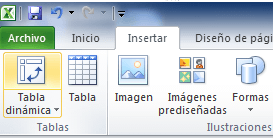
Ahora selecciona el comando Tabla dinámica que se encuentra
dentro del grupo Tablas de la ficha Insertar.
Se mostrará el cuadro de diálogo Crear tabla dinámica. Si es
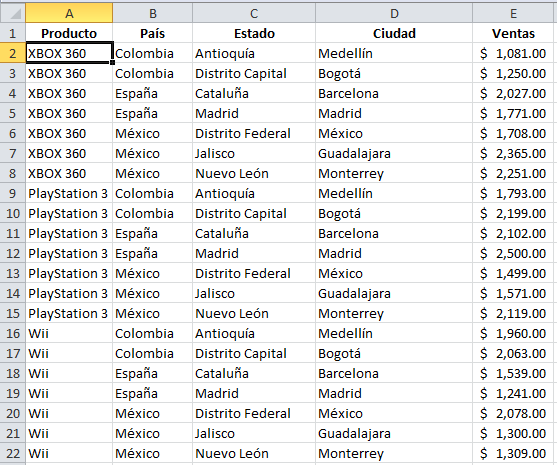
necesario podrás ajustar el rango de datos que se considerará en la tabla
dinámica.
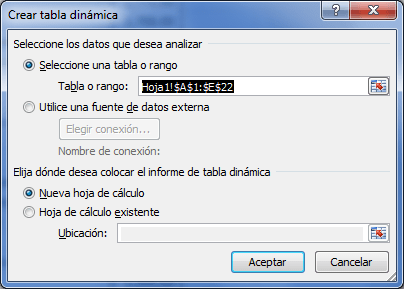
En este mismo cuadro de diálogo
se puede elegir si se desea colocar la tabla dinámica en una nueva hoja de
Excel o en una ya existente. Haz clic en
el botón Aceptar y se creará la nueva tabla dinámica.
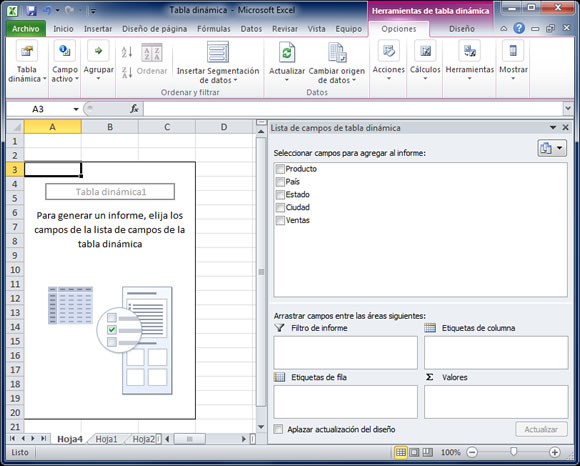
Excel agregará en la parte
izquierda del libro la tabla dinámica y en la parte derecha la lista de campos.
Esta lista de campos está dividida en dos secciones, primero la lista de todos
los campos de los cuales podremos elegir y por debajo una zona a donde
arrastraremos los campos que darán forma al reporte ya sea como columna, fila,
valor o como un filtro.
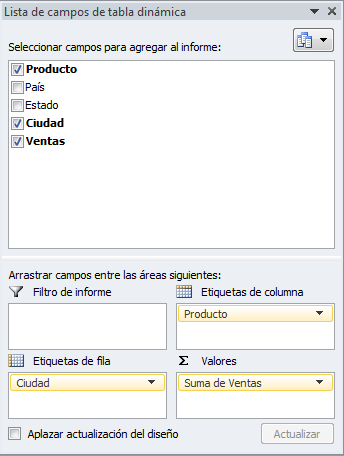
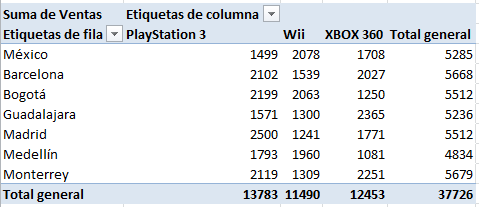
De manera predeterminada Excel
aplica la función SUMA a los valores y la tabla dinámica que resulta después de
hacer esta configuración es la siguiente:


0 comentarios:
Publicar un comentario